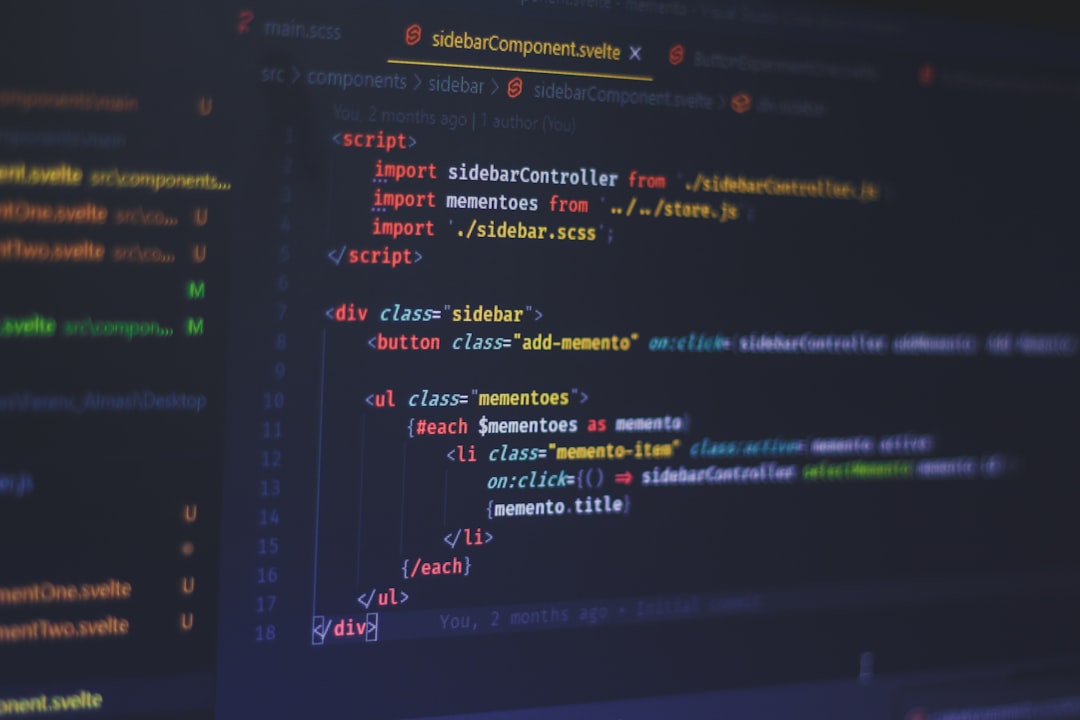
Скучные статичные страницы уходят в прошлое. Сегодня пользователи хотят, чтобы сайт реагировал на их действия: клики, ввод текста, движение мыши. JavaScript — это инструмент, который превращает обычный HTML в живой интерфейс. В этой статье мы разберём, как создавать динамические элементы, и покажем примеры кода.
Что такое динамический интерфейс и зачем он нужен
Динамический интерфейс — это когда страница меняется без перезагрузки. Вы нажимаете кнопку — появляется меню. Вводите текст — он сразу отображается в другом месте. Это делает сайт удобным и отзывчивым. JavaScript даёт нам власть над DOM (Document Object Model) — древовидной структурой страницы. Мы можем добавлять, удалять и изменять элементы на лету.
Без JavaScript любое изменение требовало бы перезагрузки страницы. С ним — всё происходит мгновенно. Это основа современных веб-приложений.
Основные методы работы с DOM
Чтобы что-то изменить, нужно сначала найти элемент. Для этого есть несколько методов. Вот самые популярные:
- document.getElementById('id') — находит элемент по уникальному идентификатору.
- document.querySelector('селектор') — возвращает первый элемент, подходящий под CSS-селектор.
- document.querySelectorAll('селектор') — возвращает все подходящие элементы.
- document.getElementsByClassName('класс') — ищет по классу.
После того как элемент найден, мы можем менять его содержимое, стили, атрибуты. Например, изменить текст:
const heading = document.getElementById('myHeading');
heading.textContent = 'Новый заголовок';
Или поменять цвет фона:
const box = document.querySelector('.box');
box.style.backgroundColor = 'lightblue';
Это базовые операции. Но динамика — это не только изменение существующих элементов, но и создание новых.
Создание и удаление элементов
Представьте, что у вас есть список задач. Пользователь вводит новую задачу и нажимает «Добавить». Как добавить её на страницу? Нужно создать новый элемент и вставить его в нужное место.
Для создания элемента используется document.createElement('тег'). Затем мы можем настроить его и добавить в DOM с помощью appendChild или insertBefore.
Пример: добавим новый пункт в список.
const list = document.getElementById('todoList');
const newItem = document.createElement('li');
newItem.textContent = 'Новая задача';
list.appendChild(newItem);
Удаление элемента тоже простое: находим родителя и вызываем removeChild или просто element.remove().
const itemToRemove = document.querySelector('#todoList li');
itemToRemove.remove();
Таким образом, мы можем полностью управлять структурой страницы.
Обработка событий: слушаем пользователя
Динамический интерфейс не был бы динамическим без реакции на действия пользователя. События — это то, что происходит на странице: клик, наведение мыши, ввод с клавиатуры, отправка формы. JavaScript позволяет «слушать» эти события и выполнять код.
Самый распространённый способ — метод addEventListener. Он принимает тип события и функцию-обработчик.
const button = document.getElementById('myButton');
button.addEventListener('click', function() {
  alert('Кнопка нажата!');
});
Можно использовать стрелочные функции для краткости:
button.addEventListener('click', () => {
  console.log('Клик!');
});
События могут быть разными: mouseover, keydown, submit, change и многие другие. С их помощью можно создавать выпадающие меню, валидацию форм, интерактивные карты и игры.
Практические примеры: аккордеон и смена темы
Давайте рассмотрим два простых, но эффектных примера динамического интерфейса.
1. Аккордеон (раскрывающиеся блоки)
Аккордеон позволяет показывать и скрывать содержимое по клику. Вот HTML-структура:
<div class="accordion">
  <button class="accordion-btn">Раздел 1</button>
  <div class="accordion-content">Содержимое раздела 1</div>
  <button class="accordion-btn">Раздел 2</button>
  <div class="accordion-content">Содержимое раздела 2</div>
</div>
CSS скрывает содержимое по умолчанию:
.accordion-content {
  display: none;
}
.accordion-content.active {
  display: block;
}
JavaScript добавляет обработчики на кнопки:
const buttons = document.querySelectorAll('.accordion-btn');
buttons.forEach(btn => {
  btn.addEventListener('click', () => {
    const content = btn.nextElementSibling;
    content.classList.toggle('active');
  });
});
Теперь при клике на кнопку соответствующий блок появляется или исчезает.
2. Переключатель темы (светлая/тёмная)
Ещё один популярный элемент — смена цветовой схемы. Добавим кнопку и будем менять класс на body.
<button id="themeToggle">Сменить тему</button>const toggleBtn = document.getElementById('themeToggle');
toggleBtn.addEventListener('click', () => {
document.body.classList.toggle('dark-theme');
});В CSS опишите стили для .dark-theme. Это простой и эффективный способ улучшить пользовательский опыт.
Сравнение методов манипуляции DOM
В таблице ниже приведены основные методы и их назначение.
| Метод | Что делает | Возвращает |
|---|---|---|
| getElementById | Поиск по id | Один элемент |
| querySelector | Поиск по CSS-селектору | Первый элемент |
| querySelectorAll | Поиск всех по селектору | NodeList |
| createElement | Создание нового элемента | Новый элемент |
| appendChild | Добавление в конец родителя | Добавленный элемент |
| removeChild | Удаление дочернего элемента | Удалённый элемент |
Используйте эти методы в зависимости от задачи. querySelector и querySelectorAll более гибкие, так как принимают любые CSS-селекторы.
Итог: что мы узнали
JavaScript — это ключ к созданию динамических интерфейсов. Мы научились находить элементы, изменять их, создавать новые и удалять старые. Разобрались с событиями и посмотрели на практические примеры: аккордеон и смену темы. Помните о правиле: удаляйте обработчики при удалении элементов. Используйте таблицу методов как шпаргалку. Теперь вы можете оживить любую страницу и сделать её удобной для пользователей.
Практикуйтесь, экспериментируйте, и ваши интерфейсы станут по-настоящему интерактивными.


